Brauche ich unbedingt einen Splitter um ARGUS zu betreiben?
Alle xDSL-fähigen ARGUS‘ sind in der Lage direkt an der Amtsleitung ohne Splitter betrieben zu werden.
Der HTTP Download funktioniert nicht, da der Pfad zur Zieldatei sehr lang ist… Was nun?
Eine URL in der Form:
//xyz.test.de/abc/efg/downloads/internet_software/tolle%20software/abcdefghiklmno.exe
Übersteigt die maximal erlaubte Länge des Download-Dateinamens. Um diese Begrenzung zu umgehen kann die Adresse aufgeteilt und das Feld Server (xyz.test.de) ebenfalls mitbenutzt werden.
Server: xyz.test.de/abc/efg/downloads/internet_software
Dateiname: tolle%20software/abcdefghiklmno.exe
Der Servername darf maximal 80 Zeichen lang sein, der Dateiname 60 Zeichen.
Der Routermode funktioniert nicht oder ARGUS zeigt wenige Sekunden, nachdem die xDSL oder Glas-Verbindung aktiv wurde, FAIL an?
Sollten gewählte Einstellungen nicht mit dem aktuellen Anschluss möglich sein, kann ARGUS den darauf aufbauenden Router Modus nicht starten.
Oft fehlen hier dann beispielsweise Zugangsdaten der PPP-Einwahl im Gerät, ein VLAN Tag für die Datenverbindung wurde vergessen oder es liegt schlicht kein Signal an.
Auch verursacht die Einstellung DHCP-Client auf der Ethernetseite, dass der Test nach eingen Augenblicken beendet wird, sollte kein DHCP Server antworten.
Für weitere Fragen steht Ihnen gerne unser
Support zur Verfügung.
Ich habe eine Messung an xDSL abgespeichert. Warum wird im Messprotokoll für einzelne Werte nur "n/a" angezeigt?
Sobald ARGUS mit dem DSLAM einen Verbindungsaufbau beginnt, werden weiterführende Informationen übertragen. Diese Informationen werden von der Gegenseite nach einer nicht festgelegten Zeit übermittelt.
Daher kann es dazu kommen, dass ein Test, der direkt nach der Synchronisation abgebrochen und gespeichert wurde, nicht alle Parameter der Verbindung beinhaltet.
Häufig reicht es die Verbindung einige Sekunden lang (z.B. 20 Sekunden) aufrecht zu erhalten, um alle Parameter zu empfangen.
Sollte dennoch n/a angezeigt werden, wird der betreffende Wert nicht von der Gegenstelle zur Verfügung gestellt.
Ich messe bald an einem alten ADSL1 – Anschluss. Funktioniert dies noch?
Alle unsere DSL fähigen Geräte vom aktuellen ARGUS 300 bis herunter zu unseren frühesten DSL Testern, wie dem ARGUS 4, unterstützen ADSL 1.
Da diese Vermittlungstechnik im Feld allerdings aktiv zurückgebaut wurde und kaum noch anzutreffen ist, ist es wahrscheinlicher eher auf modernere Varianten von VDSL zu treffen.
Diese, besonders wenn es sich um VDSL mit 35MHz Bandbreite handelt, werden dann von unseren aktuellen Geräten unterstützt, sofern xDSL bei der Bestellung vorgesehen wurde.
Mein ARGUS funktioniert nicht an bestimmten DSLAMs?
In vielen Fällen wurde die Software des DSLAMs aktualisiert oder ein neuer DSLAM-Typ eingeführt. Hier schafft ein Firmwareupdate des ARGUS Abhilfe.
Für ältere Geräte wie unseren ARGUS 4 plus und ARGUS 42 gelten Besonderheiten.
Achten Sie darauf in den Profileinstellungen unter „Anschlussparameter“ -> „Physikalischer Anschluss“ -> „ADSL“ -> „DPBO-Support“ von Hand den DPBO Support zu aktivieren. Dieser Modus wird sehr oft bei Outdoor-DSLAMs verwendet, um ein Übersprechen auf längere Leitungen im selben Verbund zu verhindern.
Für reine ADSL 1 Tester wie dem ARGUS 4 und 44 gilt: diese können nicht an ADSL 2/2+ synchronisieren.
Warum dauert eine Vectoring-Synchronisierung u. U. länger?
Diese Zeit wird benötigt, um während des Handshakes alle relevanten Informationen zur Erfassung, Berechnung und Erzeugung des Kompensationssignals durchführen zu können. Bis zum Erreichen des Status „Showtime“ kann es also u. U. doppelt so lange dauern, als man es gewohnt ist. Dieser Zeitraum kann sich weiter verlängern, falls das sog. Parallel Joining eingestellt ist, d. h. dass Modems gruppenweise synchronisieren. Verpasst ein Modem – oder auch das Messgerät im Modembetrieb – eine solche Gruppensynchronisation, kann es erst mit der nächsten Gruppe synchronisieren. Addieren sich die Zeiten ungünstig, dauert ein Synchronisationsvorgang an einem voll VDSL2-Vectoring-fähigen Leitungsbündel u. U. mehrere Minuten.
Warum erhalte ich bei meinem Download-Test die Fehlermeldung: "Download fehlgeschlagen – DL Laufzeitfehler"?
Diese Meldung tritt auf, wenn die Datei nicht gefunden wurde.
Beachten Sie, dass ARGUS die Groß- und Kleinschreibung berücksichtigt und diesen Laufzeitfehler ausgibt, sofern das Ziel nicht gefunden wurde.
Was bedeuten negative oder fehlende SNR-Werte an ADSL1?
Bei Messungen an sehr kurzen Leitungen (0 Meter) kann es zu einer Übersteuerung kommen.
Ein DSLAM liefert dann zu hohe oder negative SNR Werte, welche vom ARGUS verworfen oder als zu niedrig dargestellt werden.
Was bedeutet "xDSL" in der Anschlussauswahl?
Hinter dieser Betriebsart verbirgt sich eine automatische Erkennung, bei welcher ARGUS selbstständig prüft ob ADSL oder VDSL anliegen.
Die Reihenfolge in der geprüft wird kann bei erstellen des Anschluss, oder im Nachhinein durch editieren, angepasst werden.
Sollte ARGUS nicht auf die zuerst ausgewählte Übertragungsart synchronisieren, so wird automatisch mit der Anderen fortgefahren.
Was ist "ADSL Annex J" und welche ARGUS unterstützen es?
Was ist „Annex J“?
Viele ADSL Anschlüsse werden heutzutage als reine IP-Anschlüsse bereitgestellt, deren Telefonie über VoIP realisiert wird. Handelt es sich hierbei um einen „splitterlosen Anschluss“, auch All-IP-Anschluss genannt, so wird an diesem in der Regel der ADSL Modus „Annex J“ geschaltet.
Der DSL Modus „Annex J“ nutzt auch das untere Frequenzband bis 120 kHz für die ADSL Datenübertragung. Dieses wird bei seinem Vorgänger „Annex B“ für ISDN reserviert und mittels Splitter vom DSL Signal getrennt.
„Annex J“ kann somit die Durchsatzraten erhöhen, besonders der Upload profitiert sehr.
Ein weiterer Vorteil ist, dass mit dieser Technik Daten über eine größere Reichweite übertragen werden können, da das Signal im niedrigen Frequenzband weniger gedämpft wird.
Unterstützt mein ARGUS Annex J?
Besitzt Ihr ARGUS ein Touch oder Farbdisplay, oder gehört zum Typ 42basic oder 4plus v2 so unterstützt Ihr Gerät diesen weit verbreiteten Standard.
Sollte in den Einstellungen Ihres älteren ARGUS der ADSL Modus „Annex B“ verfügbar sein, „Annex J“ jedoch nicht, so schalten wir Ihnen dieses auch jetzt noch gerne kostenlos frei.
Was ist "(Super)Vectoring" und welche Geräte unterstützen diese Funktion?
(Super)Vectoring -mit Bandbreiten bis 35MHz- ist eine Erweiterung von VDSL2.
Durch aufwändige Rechenoperationen wird hierbei unerwünschtes Übersprechen von benachbarten Teilnehmeranschlussleitungen minimiert. Somit erhöht sich die mögliche Bandbreite im Up- und Downstream -besonders bei kurzen Leitungen.
Alle unsere aktuellen Geräte unterstützen dies, sobald VDSL verbaut ist.
Folgende alte ARGUS-Tester unterstützen anstelle von Supervectoring nur das ältere „VDSL-Vectoring“ mit Bandbreiten bis 30MHz:
ARGUS 151, 152, 155, 162 und 165.
Wie sind die Adern im ARGUS an xDSL belegt?
xDSL ist an Geräten mit Farb oder Touchdisplay serienmäßig auf die Pins 4-5 gelegt.
Bei älteren ARGUS ohne Farbdisplay sind die Pins 7-8 der Linebuchse belegt.
An SHDSL benutzen alle ARGUS im Werkszustand das Masteradernpaar 4-5, mit Ausnahme des ARGUS 28 bei dem das Masteradernpaar auf 2-3 der RJ11 Buchse liegt.
Wie unterscheiden sich ADSL und VDSL?
ADSL(2+) verwendet eine Frequenzbandbreite bis 2,2 MHz.
VDSL(2) erweitert die Bandbreite bis auf maximal 35 MHz. Damit können wesentlich mehr Töne zur Datenübertragung verwendet werden und höhere Datenraten zur Verfügung gestellt werden. Die Töne auf höheren Frequenzen unterliegen aber auch einer stärkeren Dämpfung, was dann wieder verschärfte Anforderungen an die Leitungsqualität stellt und die mögliche Reichweite stärker begrenzt.
Bei einem kommenden oder gehenden VoIP Gespräch höre ich mit meinem Telefon oder ARGUS nur Stille. Zusätzlich zeigt ARGUS den MOS Wert nicht an, sondern nur "-". Woran liegt das?
Dies liegt daran, dass die Sprachdaten, welche im RTP Datenstrom vorliegen und via UDP übertragen werden, nicht bei Ihrem Endgerät ankommen.
Die Hauptursache hierfür ist fast immer ein vorgeschaltetes Netzwerkgerät, welches die Sprachdaten filtert oder blockiert.
Beim Einschalten wird ein Fehlercode angezeigt? Was bedeutet dieser?
ARGUS hat bei einem Selbsttest festgestellt, dass eventuell ein Problem vorliegt und gibt einen bestimmten Fehlercode als Meldung aus.
In diesem Fall setzen Sie sich bitte mit unserem Support in Verbindung.
Ich habe TR-069 freigeschaltet, wie geht es nun weiter?
TR-069 kann in den Virtual Line Einstellungen Ihres ARGUS aktiviert werden.
In der Statusübersicht, finden Sie die Einstellung so:
„Data“ -> „Edit“ -> ein Virtual Line Profil Ihrer Wahl -> „Edit“ -> „TR-069“ -> „Verwende TR-069“ -> „ja“
Innerhalb weniger Augenblicke nach dem Start des Service Data zeigt Ihnen Ihr ARGUS nun Informationen zu dem getesteten Anschluss an.
Je nach Vermittlungsstelle Folgendes:
-(Radius, BNG) Zugrunde liegende Technik, Radius oder BNG
-(BNG) Infos über den BNG
-(BNG) Die geschaltete Rufnummer(n) (bis zu 10)
-(BNG) Empfangene SIP / VoIP Registrar Infos
Verfügt Ihr Tester über die VoIP Schnittstelle, so können die empfangenen Daten direkt für einen Verbindungsaufbau genutzt werden.
Die zeitaufwendige manuelle Eingabe der Kundendaten (oder gerade das Suchen dieser) entfällt an der neuen BNG Plattform im Zusammenspiel mit TR-069 komplett.
Fehlt Ihnen noch die TR-069 Option, oder tauchen weitere Fragen auf, so stehen wir Ihnen gerne telefonisch zur Verfügung.
Ich habe WINplus installiert und nun einen Lizenzschlüssel für WINanalyse erhalten. Wie führe ich ein Upgrade durch?
Es reicht die aktuelle Installationsdatei aufzurufen und bei der Abfrage des Lizenzschüssels diesen in das Setup einzugeben.
Anschließend installieren Sie die WINanalyse wie schon von WINplus gewohnt. Das Setup ersetzt die vorhandene WINplus Installation.
WINanalyse beinhaltet alle Funktionen der WINplus.
Kann ich mehrere Tests gleichzeitig durchführen? Immer nur ein Test belastet die verfügbare Leitung nicht stark genug…
Bei alle IP fähigen Anschlüssen Ihres ARGUS mit Touchdisplay, erreichen Sie dies indem Sie „Test“ auswählen und „Neu“ drücken. Starten Sie hier einfach weitere Tests.
Drücken Sie „Test“ erneut, kommen Sie in die Testübersicht, welche auf einen Blick alle wichtigen Informationen liefert.
ARGUS ohne Touchdisplay sehen diese Möglichkeit über den Menüpunkt „Test-Status“ –> „neu“ oder „Autotest“ vor.
Beachten Sie bitte das manche Tests wie bspw. die iperf Messung direkt mehrere parallele Streams nutzen.
Kann ich meinen ARGUS auch mit IPv6-Funktionalität nachrüsten?
Die IPV6 Protokollerweiterung stand bei Geräten ohne Touch, aber mit Farbdisplay, nicht immer zur Verfügung, kann aber nachgerüstet werden.
Unsere ARGUS mit Touchdisplay unterstützen IPv6 ab Werk.
Bei konkreten Fragen zu Ihrem Gerätetyp können Sie uns gerne direkt kontaktieren.
Kann mein ARGUS auch ohne PC aktualisiert werden?
Ja.
Alle unsere Geräte mit Touchscreen kontrollieren automatisch ob Firmwareupdates verfügbar sind.
Steht ein Update bereit, so erscheint ein blaues „FW“ Symbol in der oberen Menüleiste.
Ab diesem Zeitpunkt können Sie über einen Druck auf die Menütaste (≡ ) oder die Einstellungstaste (⚙ ) wie folgt vorgehen:
≡ – Taste –> „Firmwareupdate“ –> „Über Clouddienste“
⚙ – Taste –> „Clouddienste“ –> „Firmwareupdate“ –> „Update“
Besitzt Ihr ARGUS ein Farbdisplay und noch keine Touchbedienung, so kann die Überprüfung über das Einstellungsmenü und hier den Punkt „Clouddienste“ im Bereich Firmwareupdate aktiviert werden.
Ebenfalls kann hier das Update angestoßen werden.
ARGUS wird den aktuell ausgewählten Anschluss für den Updatevorgang benutzen.
Nach etwas mehr als 2 Minuten (+Downloadzeit) ist ihr ARGUS dann wieder bereit für den nächsten Einsatz!
Mein ARGUS lässt sich bei niedrigen Temperaturen (< 0°C) nicht mehr einschalten.
Bitte beachten Sie, dass die erlaubte Betriebstemperatur für unsere ARGUS in einem engeren Rahmen als die zugelassene Lagertemperatur liegt.
Wird die Betriebstemperatur nicht erreicht, schaltet ARGUS direkt beim Startvorgang wieder ab.
ARGUS sollte erst eingeschaltet werden, wenn das Gerät die Möglichkeit hatte sich auf den erlaubten Betriebstemperaturbereich aufzuwärmen.
Dies kann einige Zeit dauern.
ARGUS ist ein hochwertiges Messgerät.
Wie bei jedem hochwertigen technischen Gerät sollten extreme Witterungszustände und insbesondere schnelle Temperaturwechsel vermieden werden.
Meine Akkus sind ständig leer. Wie kann ich das verhindern?
In diesem Fall ist der Akku durch Alterungs- und Abnutzungseffekte nicht mehr in der Lage seine volle Leistung zu bringen. Verbrauchte Akkuzellen können eine hohe Selbstentladung aufweisen, daher kann es sein, dass ARGUS nach einigen Tagen Lagerung sich ohne Netzteil nicht mehr einschalten lässt.
Bitte berücksichtigen Sie, dass die Ladeschaltung unserer Geräte (mit AA-Zellen) ausschließlich auf Ni-MH Akkus abgestimmt ist. Andere Akkutypen werden nicht unterstützt und können Probleme verursachen. Eine Verwendung von gewöhnlichen Batterien empfehlen wir nicht, sobald das Gerät über eine Akkuladung verfügt. Auch sollten immer alle Zellen gleichzeitig ausgetauscht werden!
Beobachten Sie ein ähnliches Verhalten mit einem geschlossenen Akkupack oder entstehen weitere Fragen, setzen Sie sich bitte mit unserem Support in Verbindung.
Mit welchem ARGUS kann ich Supervectoring (VDSL Profil 35b) oder auch G.fast testen?
Die ARGUS-Tester 300, 260, 166, 163, 156 und 153 unterstützen diese Standards.
Sollte Ihr eigenes Gerät diese Technik noch nicht unterstützen, sprechen Sie uns an!
Nachdem ich die Firmware meines älteren ARGUS 151, 152, 155 oder 165 aktualisiert habe, finde ich den Menüpunkt "Firmwareupdate" nicht mehr in meinem ARGUS?
Nachdem vor einigen Jahren die Möglichkeit von uns vorgesehen wurde, Gerätefirmware über Datenverbindungen zu aktualisieren, haben wir weitere Helfer in den ARGUS integriert.
Da auch diese Helfer ähnlich wie die Updateüberprüfung konfiguriert werden können, haben wir uns entschlossen diese zusammen im neuen Unterpunkt „Clouddienste“ aufzulisten.
Sie können das Menü „Clouddienste“ unter „Menü“ –> „Einstellungen“ –> „Clouddienste“ aufrufen, hier finden Sie dann ebenfalls wie gewohnt „Firmwareupdate“.
Neben der Überprüfung auf Updates, gibt es dort nun auch die Möglichkeit Testergebnisse auf Ihren eigenen FTP Server hochzuladen und Gerätekonfigurationen von Ihrem Server zu beziehen.
Alle neueren ARGUS aus unserem Hause inkl. aller Touchgeräte verfügen bereits über diese neue modernere Menüstruktur.
Wie kann ich mit aktuellen ARGUS die RC-Prüfung durchführen?
Um sicherzustellen, dass die RC-Prüfung auch alle aktuellen Anforderungen zur elektrischen Sicherheit erfüllen kann und die durch Provider gewünschte Genauigkeit garantiert und übertrofen wird, wurde diese Prüfung von uns in die externe Kupferbox für nicht Touchgeräte und die interne Kupferbox für Touchgeräte verlegt.
In diesem Zuge haben wir die RC-Messung weiterentwickelt, sodass nun deutlich genauere Ergebnisse angezeigt werden.
Zu beachten ist lediglich, dass die Verbindung nicht über ein an die Line-Buchse angeschlossenes Kabel erfolgt, sondern über ein Bananenkabel, das die integrierte Kupferschnittstelle oder die Kupferbox Ihres ARGUS mit der zu messenden Leitung verbindet.
Warum zeigt mein ARGUS nach dem Einschalten "waiting for Data…"?
Möglicherweise wurde ein Firmwareupdate während des Ladevorgangs abgebrochen oder die nachfolgende Initialisierung nicht komplett durchlaufen.
Ein erneutes Firmwareupdate kann das Problem beheben.
Sollte dies nicht das Problem beheben wenden Sie sich bitte an unseren Support.
Was bedeutet "xDSL" in der Anschlussauswahl?
Hinter dieser Betriebsart verbirgt sich eine automatische Erkennung, bei welcher ARGUS selbstständig prüft ob ADSL oder VDSL anliegen.
Die Reihenfolge in der geprüft wird kann bei erstellen des Anschluss, oder im Nachhinein durch editieren, angepasst werden.
Sollte ARGUS nicht auf die zuerst ausgewählte Übertragungsart synchronisieren, so wird automatisch mit der Anderen fortgefahren.
Was bedeutet BNG?
Der Einsatz so genannter „
B roadband
N etwork
G ateways“ im Zugangsnetz der deutschen Telekom markiert einen weiteren Schritt in der Evolution heutiger IP Netze.
Während wir Sie wie immer auch bei diesem Schritt mit unseren Geräten begleitet haben, änderten sich einige grundlegende Gegebenheiten:
1) BNG Anschlüsse Ihrer Kunden sind über eine eindeutige „Line ID“ fest dem jeweiligen Port in der Vermittlung zugeordnet.
–> „Easy Login“ ermöglicht es, sofern es nicht von ihrem Kunden deaktiviert wurde, sich ohne Zugangsdaten / OC Kennung an der Leitung anzumelden.
–> Eine nomadische Nutzung – die Nutzung von Anmeldedaten deutschlandweit – ist weder für PPP noch für VoIP mehr möglich.
2) Jede Kommunikation, egal ob PPP oder VoIP oder IPTV, muss jetzt immer mit der VLAN 7 markiert sein. Andere VLANs entfallen!
Die Einstellung hierfür finden Sie in den Profileinstellungen unter:
„Services“ –> „Service Data“ –> Ihr virtual Line Profil –> EDIT –> „VLAN“. Als „VLAN Modus“ ist hier „VLAN 1“ zu wählen und dessen ID im entsprechenden Menü auf „7“ zu stellen.
3) Die Datenrate kann optional beim Einsatz von Vectoring im BNG begrenzt werden. Das bedeutet, dass Kunden mit Vectoring in Ihrem Endgerät zwar die maximal mögliche Geschwindigkeit sehen, allerdings nur mit der gebuchten Bandbreite Daten übertragen können. Beispielsweise zeigt das Endgerät des Kunden an, dass es mit 260MBit/s synchron ist, der Kunde hat jedoch nur 20MBit/s gebucht. Trotz der Anzeige von 260MBit/s im Endgerät wird nur eine Übertragung mit 20MBit/s erlaubt. Um dies genau zu überprüfen, bietet es sich dann an unseren RealSpeed Test zu nutzen.
4) Eine VoIP Registrierung ist nun immer mit dem User „anonymous@t-online.de“ und keinem Passwort möglich. Lediglich die Rufnummer des Kunden muss in der CallerID unter den SIP Parametern Ihres VoIP Profiles hinterlegt werden.
Was bedeutet ein blauer Stern rechts im Anschlussmenü?
Sind Anschlüsse im Anschlussmenü mit einem blauen Stern markiert, so wurden diese in die Favoriten aufgenommen.
Das Favouritenmenü kann über ein zur Seite Wischen im Anschlussmenü erreicht werden.
Diese Funktion steht ausschließlich unseren Touchgeräten zur Verfügung.
Was bewirkt die Einstellung der Nachlaufzeit im Test Trafficgenerator?
Die Nachlaufzeit bestimmt, wie lange nach Beendigung des Tests (entweder automatisch oder manuell) noch auf verzögerte Pakete des Tests gewartet wird.
Je nach Struktur und Leistungsfähigkeit der getesteten Strecke können Verzögerungen auftreten, welche im Bereich von einigen Sekunden liegen.
Der gewählte Standardwert von drei Sekunden reicht in dem Großteil der Testszenarien aus, treten im getesteten Netz Schwachpunkte und dadurch bedingt jedoch starke Latenzen auf,
oder soll sichergestellt werden, dass auch sehr große Datenmengen schnell übertragen werden können, so kann die Nachlaufzeit angepasst werden.
Das Fenster der erlaubten Werte hierfür liegt zwischen einer Sekunde bis hin zu zehn Sekunden.
Was muss ich beachten, wenn ich mein(en) defekten/-es ARGUS zur Reparatur einschicken möchte?
Dazu setzen Sie sich bitte, bevor Sie Ihr Gerät einsenden, mit unserem Support in Verbindung.
Generell werden in diesem Gespräch / dieser Mail wichtige Eckpunkte geklärt und eine RMA Nummer angelegt. Oft kommt es vor, dass Probleme bereits am Telefon gelöst werden können und Sie Ihr Messgerät nicht einsenden müssen.
Welche schnelle Möglichkeit habe ich die Leitungsgeschwindigkeit mit ARGUS zu kontrollieren?
Mit dem ARGUS Realspeed Direct (iperf) Test können Sie Ihren ARGUS als Geschwindigkeitsmesser benutzen.
Dieser optionale Einzeltest kann über alle im ARGUS möglichen Datenverbindungen genutzt werden.
Wählen Sie dazu einfach in der Testauswahl:
„RealSpeedDirect(iperf)“ in Ihrem ARGUS ohne Touchdisplay,
Sofort wird der Test gegen eine unserer 10G Gegenstellen gestartet.
Benötigen Sie mehr Informationen zur Einschätzung der Verbindungsgüte, so bieten wir auch den ARGUS Realspeed Formal (RFC6349) Test an.
Sollte Ihr Interesse geweckt sein, stehen wir Ihnen gerne zur Verfügung.
Welchen WLAN Adapter kann ich mit meinem ARGUS zusammen benutzen?
Mit der WLAN Option wurde zeitgleich ein WLAN Adapter bezogen.
Wie finde ich die MAC Adressen meines ARGUS heraus?
Um eine Auflistung der benutzbaren MAC Adressen zu erhalten reicht es wie folgt vorzugehen:
– Starten Sie Ihren ARGUS
– Warten Sie bis die Anschlussauswahl angezeigt wird
– Drücken Sie die Tastenkombination Stern Eins (hintereinander, nicht gleichzeitig)
Die nun erscheinende ARGUS-Info listet unterhalb der Seriennummer sämtliche MAC Adressen Ihres ARGUS sortiert nach Anschluss auf.
Wie führe ich eine schnelle RC-Messung mit der Copper Box durch?
Die genaue RC-Messung, die besonders robust gegenüber Fremdspannung ist, kann umkonfiguriert werden um eine schnelle Messung durchzuführen.
Dazu konfiguriert man einen Autotest, der lediglich die R- und C-Messung enthält.
So gehts:
-Wählen Sie bitte den Anschluss „Kupfertests“ aus.
-Unter „Einstellungen“ –> „Copper Box“ –> einen Autotest editieren (als Profilname bietet sich hier „RC-Prüfung“ an).
-Bei „Autotest Sequenz“ nur „R“ und „C“ auswählen –> Störempfindlichkeit: Unsicher (schnell) –> Startfunktion: Automatisch starten.
Nach dem Starten der Copper Box lässt sich die RC-Prüfung nun als Autotest auswählen.
Wird die genauere RC-Messung benötigt, so wählt man bei der Störempfindlichkeit „Robust bei Fremdspannung“ aus.
Sollten Sie weitere Fragen oder Anregungen hierzu haben, so stehen wir Ihnen gerne zur Verfügung.
Wie kann ich an VoIP Anschlüssen der DTAG telefonieren?
Bei VoIP Anschlüssen existieren aktuell neben der automatischen Konfiguration über TR069 zwei weitere Varianten, welche dann von Hand eingestellt werden.
Bei ausgewähltem Anschluss finden Sie diese Einstellungen wie folgt:
„Status“ –> „VoIP“ markieren –> „Edit“ –> „VoIP Account“ –> Profil Ihrer Wahl –> „Edit“
Hier stehen Ihnen dann der Weg über unseren „Provider-Assistent“ oder aber die „Manuelle Konfiguration“ offen.
Bevorzugen Sie die manuelle Konfiguration, so reicht es je nach Variante das Folgende im ARGUS einzustellen:
Immer benötigt:
SIP/ Registrar Server/ Verwende Registrar: ja SIP/ Registrar Server/ Registrar Server: tel.t-online.de SIP/ Domäne: tel.t-online.de SIP/ Retry-after: ignorieren SIP/ Vorhan. Regist. entf.: nein BNG Ausbau ohne automatische Konfiguration (TR069 nicht verfügbar / deaktiviert):
SIP/ Benutzername: leer lassen SIP/ Passwort: leer lassen SIP/ Authentifizierung: anonymous@t-online.de SIP/ CallerID: RUFNUMMER des Anschlusses z.B.: +492351907090 Kein BNG Ausbau (hier funktioniert noch die nomadische Nutzung):
SIP/ Benutzername: leer lassen SIP/ Passwort: Passwort SIP/ Authentifizierung: Emailadresse; Wenn diese nicht konfiguriert ist: T-Online-Nummer@t-online.de SIP/ CallerID: RUFNUMMER des Anschlusses z.B.: +492351907090
Wie kann ich bei SHDSL zwischen 2-Draht, 4-Draht, ATM, EFM usw. umschalten?
Die Umschaltung erfolgt im Anschlussmenü.
Wählen Sie hier bei dem zu ändernden Anschluss „Edit“ aus und starten dann bitte den „Anschluss-Assistent“.
In den nun folgenden Einstellungsabfragen können Sie alle -die Physik betreffenden- Einstellungen konfigurieren.
Natürlich ist es auch möglich über den Softkey „Neu“, einen weiteren Anschluss mit den passenden Parametern anzulegen.
Wie kann ich in der aktuellen Firmware meines ARGUS den Li-Ion-Akku laden?
Wir haben das Akkuladen automatisiert.
Dieses muss nicht mehr separat über den Menüpunkt „Akku laden“ gestartet werden.
ARGUS lädt nun ohne ihr Zutun sein Akkupack, sofern ARGUS mit dem Netzteil verbunden ist.
Ebenfalls heißen die jeweiligen Menüpunkte nun anders:
Bitte beachten Sie: Wird ein Test durchgeführt, wird das Akkuladen u.U. pausiert und erst nach Beenden dieses Tests wieder fortgeführt.
Wie kann ich sehen, welche WLAN-Kanäle belegt sind? Welchen Kanal benutzt mein Kunde am besten?
Um die Kanalbelegung zu begutachten kann Ihr ARGUS im WLAN Client-Mode (WLAN-Basic-Option) nach vorhandenen Netzwerken / Access Points scannen.
In den Informationen zu einzelnen Access Points werden die vollständigen Daten inkl. des benutzten Kanals angezeigt.
So kann nach Kontrolle jedes einzelnen Eintrags gesagt werden welcher Kanal sich am ehesten zur Benutzung eignet.
Dies wird je nach Menge der vorhandenen Netzwerke sehr aufwändig werden.
Mit der Erweiterung „ARGUS WLAN Analyzer“ lässt sich die Auslastung der WLAN Frequenzen in Ihrem ARGUS sehr viel einfacher überblicken.
Diese Auswertung ist tabellarisch und grafisch möglich.
Drücken Sie hierfür in der Liste der WLAN Netzwerke auf „Menü“ und wählen dann das gewünschte Band.
So sieht es in älteren ARGUS mit dieser Option aus:
So sieht es in ARGUS mit Touchdisplay aus:
Ebenfalls können hiermit während einer bestehenden WLAN-Verbindung Netzwerke angezeigt und erneut gesucht werden.
Gefundene Netzwerke können automatisch ausgewertet und alle AP-Infos angezeigt werden.
Keine Informationen müssen mehr einzeln in Handarbeit zusammengesucht werden.
Steht die volle Kanalbandbreite zur Verfügung, welcher Kanal ist am ehesten geeignet, wie stark sind vorhandene Netze?
Antworten auf diese Fragen werden mit ARGUS WLAN Analyzer schnell und einfach von Ihrem ARGUS präsentiert.
Wie lässt sich die Lautstärke für einen analogen Anschluss einstellen?
Es reicht die Bestätigungstaste (Haken-Taste) während der Verbindung zu drücken, dann erscheint das Menü für die Lautstärkeeinstellung.
Wie lautet das Passwort für einen kompletten Werksreset meines Gerätes?
Das Passwort für das Rücksetzen Ihres Prüfers auf Werkseinstellungen lautet: 27487, auf der Buchstabentastatur ergibt dies ARGUS.
Wie lautet das WLAN Passwort meines ARGUS?
Das voreingestellte WLAN Passwort ist typenabhängig. Je nach Modelvariante ändert es sich leicht. Das hierbei zugrunde liegende Muster ist „argusMODELLNUMMER“.
Beispielsweise würde das Passwort für einen ARGUS 300 dann so lauten:
argus300
Für einen ARGUS F300 dann so:
argusF300 – (immer mit großem F)
Für Ihren ARGUS einer kleineren oder älteren Serie, ist das Passwort dann nach selbigem Muster aufgebaut.
Wie rufe ich die Version der installierten Firmware, oder die Seriennummer meines ARGUS ab?
Um diese Informationen auszulesen, können Sie den ARGUS einschalten und –nach Auswahl des Anschlusses- die Tasten Stern und Eins hintereinander drücken.
Die Seriennummer finden Sie unter „Ser.Nr.:“.
Wie kann ich den Support am besten erreichen?
Wir stehen Ihnen von Montag bis Freitag telefonisch (normaler Ortstarif) oder per E-Mail für Fragen zur Verfügung:
Telefon: 02351 – 9070 – 90
E-Mail:
support@argus.info
Sollten alle Leitungen besetzt sein, können Sie uns Ihre Rückrufbitte auch nach der Statusansage hinterlassen. Bitte vergessen Sie hierbei nicht Ihre Telefonnummer mit anzugeben.
Wie verbinde ich die Managementschnittstelle des ARGUS mit einem WLAN?
Rufen Sie im Einstellungsmenü bei „Remotezugang“ –> „Management-Schnittstelle“ ein
Profil Ihrer Wahl auf und bearbeiten dieses.
Wählen Sie unter „Schnittstellenauswahl“ bitte „WLAN“ aus.
Anschließend wechseln Sie bitte zurück in das Management-Profil und rufen dort das Untermenü „WLAN“ auf:
Wählen Sie unter „Modus“ den Eintrag „Client“ aus, denn Ihr ARGUS muss als Client betrieben werden, um sich in ein bestehendes WLAN einzuwählen.
Wechseln Sie wieder ins vorherige Management-Profil und ändern zuletzt noch unter „IP-Einstellungen“ den „IP-Modus“ auf „DHCP-Client“.
Wählt man über die Einstellungen erneut „Remotezugang“ und „Management-Schnittstelle“ aus, kann das Management-Interface gestartet werden („Ein“).
Fertig.
ACHTUNG:
Wieso sind der Trafficgenerator oder auch der RFC2544 Test im Einzeltestmenü ausgegraut?
Diese Tests stehen nur zur Verfügung wenn folgende Bedingungen erfüllt sind:
Es wird LAN2 oder SFP1 benutzt. ARGUS hat aktuell keine aktive Datenverbindung über den entsprechenden Port.
Wo finde ich die VoIP Konfiguration meines ARGUS?
Nach der Anschlussauswahl können Sie über den Softkey „Status“ in den Statusbildschirm wechseln. Hier markieren Sie bitte mit Hilfe der Pfeiltasten, den Eintrag „VoIP“.
Wählen Sie nach drücken von „edit“ -> „VoIP Account“.
Hier können Sie bis zu drei verschiedene VoIP Konfigurationen pflegen, mit „edit“ editieren oder mit der „Hakentaste“ auswählen.
Wo findet man das aktuelle Handbuch für einen ARGUS-Tester?
Der HTTP Download funktioniert nicht, da der Pfad zur Zieldatei sehr lang ist… Was nun?
Eine URL in der Form:
//xyz.test.de/abc/efg/downloads/internet_software/tolle%20software/abcdefghiklmno.exe
Übersteigt die maximal erlaubte Länge des Download-Dateinamens. Um diese Begrenzung zu umgehen kann die Adresse aufgeteilt und das Feld Server (xyz.test.de) ebenfalls mitbenutzt werden.
Server: xyz.test.de/abc/efg/downloads/internet_software
Dateiname: tolle%20software/abcdefghiklmno.exe
Der Servername darf maximal 80 Zeichen lang sein, der Dateiname 60 Zeichen.
Der Routermode funktioniert nicht oder ARGUS zeigt wenige Sekunden, nachdem die xDSL oder Glas-Verbindung aktiv wurde, FAIL an?
Sollten gewählte Einstellungen nicht mit dem aktuellen Anschluss möglich sein, kann ARGUS den darauf aufbauenden Router Modus nicht starten.
Oft fehlen hier dann beispielsweise Zugangsdaten der PPP-Einwahl im Gerät, ein VLAN Tag für die Datenverbindung wurde vergessen oder es liegt schlicht kein Signal an.
Auch verursacht die Einstellung DHCP-Client auf der Ethernetseite, dass der Test nach eingen Augenblicken beendet wird, sollte kein DHCP Server antworten.
Für weitere Fragen steht Ihnen gerne unser
Support zur Verfügung.
Warum erhalte ich bei meinem Download-Test die Fehlermeldung: "Download fehlgeschlagen – DL Laufzeitfehler"?
Diese Meldung tritt auf, wenn die Datei nicht gefunden wurde.
Beachten Sie, dass ARGUS die Groß- und Kleinschreibung berücksichtigt und diesen Laufzeitfehler ausgibt, sofern das Ziel nicht gefunden wurde.
Was bedeutet BNG?
Der Einsatz so genannter „
B roadband
N etwork
G ateways“ im Zugangsnetz der deutschen Telekom markiert einen weiteren Schritt in der Evolution heutiger IP Netze.
Während wir Sie wie immer auch bei diesem Schritt mit unseren Geräten begleitet haben, änderten sich einige grundlegende Gegebenheiten:
1) BNG Anschlüsse Ihrer Kunden sind über eine eindeutige „Line ID“ fest dem jeweiligen Port in der Vermittlung zugeordnet.
–> „Easy Login“ ermöglicht es, sofern es nicht von ihrem Kunden deaktiviert wurde, sich ohne Zugangsdaten / OC Kennung an der Leitung anzumelden.
–> Eine nomadische Nutzung – die Nutzung von Anmeldedaten deutschlandweit – ist weder für PPP noch für VoIP mehr möglich.
2) Jede Kommunikation, egal ob PPP oder VoIP oder IPTV, muss jetzt immer mit der VLAN 7 markiert sein. Andere VLANs entfallen!
Die Einstellung hierfür finden Sie in den Profileinstellungen unter:
„Services“ –> „Service Data“ –> Ihr virtual Line Profil –> EDIT –> „VLAN“. Als „VLAN Modus“ ist hier „VLAN 1“ zu wählen und dessen ID im entsprechenden Menü auf „7“ zu stellen.
3) Die Datenrate kann optional beim Einsatz von Vectoring im BNG begrenzt werden. Das bedeutet, dass Kunden mit Vectoring in Ihrem Endgerät zwar die maximal mögliche Geschwindigkeit sehen, allerdings nur mit der gebuchten Bandbreite Daten übertragen können. Beispielsweise zeigt das Endgerät des Kunden an, dass es mit 260MBit/s synchron ist, der Kunde hat jedoch nur 20MBit/s gebucht. Trotz der Anzeige von 260MBit/s im Endgerät wird nur eine Übertragung mit 20MBit/s erlaubt. Um dies genau zu überprüfen, bietet es sich dann an unseren RealSpeed Test zu nutzen.
4) Eine VoIP Registrierung ist nun immer mit dem User „anonymous@t-online.de“ und keinem Passwort möglich. Lediglich die Rufnummer des Kunden muss in der CallerID unter den SIP Parametern Ihres VoIP Profiles hinterlegt werden.
Was bedeutet die Meldung "No com. mode"?
Die Meldung „No common mode“ – „keine gemeinsame Betriebsart“ wird angezeigt, wenn ARGUS in einer Betriebsart verwendet wird, die nicht vom DSLAM unterstützt wird.
So erscheint dieser Hinweis immer im Betrieb als VDSL Endgerät an einem ADSL Anschluss, oder aber als ADSL Endgerät an einem VDSL Anschluss. Auch im SHDSL Betrieb ist diese Meldung ein Hinweis auf verwendete Parameter (wie zum Beispiel fix konfigurierte B-Kanäle im TDM Betrieb), welche nicht vom DSLAM unterstützt werden.
Was ist ein TDR?
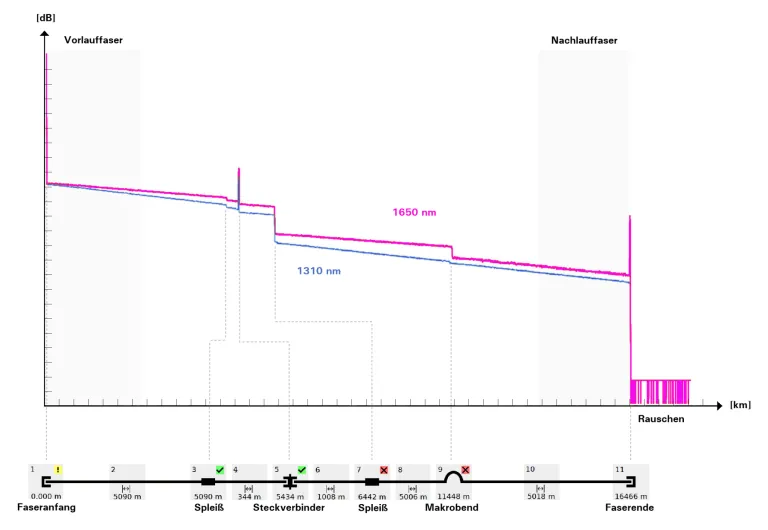
Mit einer TDR-Funktion (Time Domain Reflektometer, dt. Zeitbereichsreflektometrie) ist es möglich, Leitungslängen in Echtzeit zu messen oder Störstellen über lange Strecken hinweg auf wenige Meter genau aufzuspüren.
Unsere TDR Umsetzungen zeigen mit nur wenigen Handgriffen in welcher Entfernung bspw. ein Spleiß schlecht ist, ein Biegeradius überschritten wurde, oder Stichleitung (an Kupferleitungen) beginnen und wie lang diese sind.
Bitte beachten Sie, dass in Kupfernetzen hierzu die Anschlussleitung max. eine Gleichspannung von 200 V führt und keine Wechselspannung vorhanden sein darf.
Idealerweise ist der Prüfling freigeschaltet.
Bei weiteren Fragen oder Interesse sprechen Sie uns einfach an.
Wie erreiche und bediene ich das Favoritenmenü meines ARGUS?
Wischen Sie im Anschlussmenü von links nach rechts, so erreichen Sie das Favoritenmenü.
Über „Hinzufügen“ können Sie nun Anschlüsse, Menüeinträge oder auch Anschlussfilter direkt in diese Ansicht legen.
Wischen Sie im Favoritenmenü von links nach rechts, so erreichen Sie wieder das Anschlussmenü.
Wie kann ich eine Anrufweiterschaltung / Rufumleitung aktivieren?
Um eine Rufumleitung mit Ihrem ARGUS einzurichten gehen Sie wie folgt vor:
„Menü“ -> „Einzeltests“ -> „CF-Aktivierung“ -> „Auswahl des Dienstes“ -> „Art der Rufumleitung“ -> „eigene Nummer“ -> „Ziel der Umleitung“
Ebenso können Sie über den Menüpunkt „CF-abfragen“ die gesetzten Rufumleitungen am getesteten Anschluss abfragen.
Wie lautet das WLAN Passwort meines ARGUS?
Das voreingestellte WLAN Passwort ist typenabhängig. Je nach Modelvariante ändert es sich leicht. Das hierbei zugrunde liegende Muster ist „argusMODELLNUMMER“.
Beispielsweise würde das Passwort für einen ARGUS 300 dann so lauten:
argus300
Für einen ARGUS F300 dann so:
argusF300 – (immer mit großem F)
Für Ihren ARGUS einer kleineren oder älteren Serie, ist das Passwort dann nach selbigem Muster aufgebaut.
Wo kann ich die Einstellungen für mein ARGUS WLAN finden?
Alle WLAN bezogenen Einstellungen können Sie hier finden:
„Menü“ –> „Einstellungen“ –> „Gerät“ –> „Management Schnittstelle“ –> „WLAN“
Hier stehen Ihnen Einstellungen zu:
SSID
zur Verfügung.
Der HTTP Download funktioniert nicht, da der Pfad zur Zieldatei sehr lang ist… Was nun?
Eine URL in der Form:
//xyz.test.de/abc/efg/downloads/internet_software/tolle%20software/abcdefghiklmno.exe
Übersteigt die maximal erlaubte Länge des Download-Dateinamens. Um diese Begrenzung zu umgehen kann die Adresse aufgeteilt und das Feld Server (xyz.test.de) ebenfalls mitbenutzt werden.
Server: xyz.test.de/abc/efg/downloads/internet_software
Dateiname: tolle%20software/abcdefghiklmno.exe
Der Servername darf maximal 80 Zeichen lang sein, der Dateiname 60 Zeichen.
Kann ich meinen ARGUS auch mit IPv6-Funktionalität nachrüsten?
Die IPV6 Protokollerweiterung stand bei Geräten ohne Touch, aber mit Farbdisplay, nicht immer zur Verfügung, kann aber nachgerüstet werden.
Unsere ARGUS mit Touchdisplay unterstützen IPv6 ab Werk.
Bei konkreten Fragen zu Ihrem Gerätetyp können Sie uns gerne direkt kontaktieren.
Warum erhalte ich bei meinem Download-Test die Fehlermeldung: "Download fehlgeschlagen – DL Laufzeitfehler"?
Diese Meldung tritt auf, wenn die Datei nicht gefunden wurde.
Beachten Sie, dass ARGUS die Groß- und Kleinschreibung berücksichtigt und diesen Laufzeitfehler ausgibt, sofern das Ziel nicht gefunden wurde.
Was bedeutet BNG?
Der Einsatz so genannter „
B roadband
N etwork
G ateways“ im Zugangsnetz der deutschen Telekom markiert einen weiteren Schritt in der Evolution heutiger IP Netze.
Während wir Sie wie immer auch bei diesem Schritt mit unseren Geräten begleitet haben, änderten sich einige grundlegende Gegebenheiten:
1) BNG Anschlüsse Ihrer Kunden sind über eine eindeutige „Line ID“ fest dem jeweiligen Port in der Vermittlung zugeordnet.
–> „Easy Login“ ermöglicht es, sofern es nicht von ihrem Kunden deaktiviert wurde, sich ohne Zugangsdaten / OC Kennung an der Leitung anzumelden.
–> Eine nomadische Nutzung – die Nutzung von Anmeldedaten deutschlandweit – ist weder für PPP noch für VoIP mehr möglich.
2) Jede Kommunikation, egal ob PPP oder VoIP oder IPTV, muss jetzt immer mit der VLAN 7 markiert sein. Andere VLANs entfallen!
Die Einstellung hierfür finden Sie in den Profileinstellungen unter:
„Services“ –> „Service Data“ –> Ihr virtual Line Profil –> EDIT –> „VLAN“. Als „VLAN Modus“ ist hier „VLAN 1“ zu wählen und dessen ID im entsprechenden Menü auf „7“ zu stellen.
3) Die Datenrate kann optional beim Einsatz von Vectoring im BNG begrenzt werden. Das bedeutet, dass Kunden mit Vectoring in Ihrem Endgerät zwar die maximal mögliche Geschwindigkeit sehen, allerdings nur mit der gebuchten Bandbreite Daten übertragen können. Beispielsweise zeigt das Endgerät des Kunden an, dass es mit 260MBit/s synchron ist, der Kunde hat jedoch nur 20MBit/s gebucht. Trotz der Anzeige von 260MBit/s im Endgerät wird nur eine Übertragung mit 20MBit/s erlaubt. Um dies genau zu überprüfen, bietet es sich dann an unseren RealSpeed Test zu nutzen.
4) Eine VoIP Registrierung ist nun immer mit dem User „anonymous@t-online.de“ und keinem Passwort möglich. Lediglich die Rufnummer des Kunden muss in der CallerID unter den SIP Parametern Ihres VoIP Profiles hinterlegt werden.
Was bewirkt die Einstellung der Nachlaufzeit im Test Trafficgenerator?
Die Nachlaufzeit bestimmt, wie lange nach Beendigung des Tests (entweder automatisch oder manuell) noch auf verzögerte Pakete des Tests gewartet wird.
Je nach Struktur und Leistungsfähigkeit der getesteten Strecke können Verzögerungen auftreten, welche im Bereich von einigen Sekunden liegen.
Der gewählte Standardwert von drei Sekunden reicht in dem Großteil der Testszenarien aus, treten im getesteten Netz Schwachpunkte und dadurch bedingt jedoch starke Latenzen auf,
oder soll sichergestellt werden, dass auch sehr große Datenmengen schnell übertragen werden können, so kann die Nachlaufzeit angepasst werden.
Das Fenster der erlaubten Werte hierfür liegt zwischen einer Sekunde bis hin zu zehn Sekunden.
Ich habe eine neue Firmware heruntergeladen. Warum wird sie im ARGUS Update-Tool nicht angezeigt?
Bei den Firmwaredateien im Downloadbereich handelt es sich um komprimierte Dateien im .zip Format.
Um die Firmware mit dem Update-Tool auswählen zu können, müssen Sie die heruntergeladene Datei zuerst entpacken und deren Inhalt somit in ein normales Verzeichnis ablegen.
Sollte trotz entpacken der Datei das Update-Tool nichts anzeigen, ist es möglicherweise veraltet.
Die aktuellste Version kann ebenfalls im Downloadbereich gefunden werden.
Beachten Sie bitte, das Firmwareupdatetool wird nur für unsere ARGUS ohne Touchdisplay benötigt!
Geräte mit Touchdisplay können die (ebenfalls entpackte) Firmware direkt über ihren USB Speicher aktualisieren. Hierzu reicht es über den linken Menübutton den Eintrag „Firmwareupdate“ aufzurufen und die passende Auswahl zu treffen.
Nach dem Update meines ARGUS funktioniert die OC Kennung oder Konfigurationsverwaltung via PC nicht mehr richtig?
Generell tut sich bei einem Firmwareupdate eine Menge im ARGUS, die PC Software muss daher ebenfalls aktualisiert werden.
Durch erweiterte Menüs, eingeflossene Verbesserungen und Fehlerbehebungen kann eine ältere PC Software ansonsten einige Menüeinträge der bestehenden Konfiguration nicht mehr im ARGUS wiederfinden, übergeht diese und zeigt eine Info dazu an.
Sind die Firmware-Updates kostenpflichtig?
Nein, Firmware-Updates können kostenlos herunter geladen werden.
Warum empfehlen wir die Firmware in Ihrem ARGUS immer aktuell zu halten?
Die Telekommunikationstechnik entwickelt sich ständig rasend schnell weiter.
Durch unsere regelmäßigen Firmware-Updates wollen wir sicher stellen, dass Sie technisch immer auf dem neusten Stand sind, die jüngsten Verbesserungen und neuste Funktionen erhalten.
Auch setzen manche Gegenstellen bestimmte Grundlagen auf Endgeräteseite vorraus. Ändern sich diese, so passen wir dies auch in der nächsten durch uns entwickelten und freigegebenen Firmware an.
Warum zeigt mein ARGUS nach dem Einschalten "waiting for Data…"?
Möglicherweise wurde ein Firmwareupdate während des Ladevorgangs abgebrochen oder die nachfolgende Initialisierung nicht komplett durchlaufen.
Ein erneutes Firmwareupdate kann das Problem beheben.
Sollte dies nicht das Problem beheben wenden Sie sich bitte an unseren Support.
Was passiert wenn ein Update versehentlich abgebrochen wurde?
Die Firmware ist nicht vollständig geladen und installiert. Das Update kann jederzeit wiederholt werden. Beginnen Sie einfach wieder von vorne.
Wie führe ich ein Firmwareupdate meines ARGUS mit Touchdisplay wie bspw. den ARGUS 300 direkt am PC durch?
Verbinden Sie hierzu Ihren ARGUS über das mitgelieferte Micro-USB Kabel mit einem PC.
Ihr Gerät wird nun erkannt.
Wechseln Sie über Ihren Dateibrowser auf den Eintrag für Ihren ARGUS und kopieren Sie die heruntergeladene und entpackte Firmwaredatei direkt in den Ordner „firmware“.
Anschließend können Sie im Quick Menü („3 Balken“ Taste, oberhalb der Ziffer 1) Ihres ARGUS, im Eintrag „Firmwareupdate“, das Update anstoßen.
Wie funktioniert ein Firmwareupdate direkt online über das Gerät?
Damit das in den ARGUS integrierte Update funktionieren kann, muss die Überprüfung auf Updates eingeschaltet werden.
Unter „Menü“ –> „Einstellungen“ –> „Clouddienste“ –> „Firmwareupdate“ –> „Updateprüfung“ können Sie diese aktivieren.
Nachdem die Updateüberprüfung aktiviert wurde, kontrolliert ARGUS bei jeder ersten Datenverbindung nach dem Einschalten ob die installierte Firmwareversion noch aktuell ist.
Sollte dies nicht der Fall sein, wird ein blaues „FW“ Symbol in der Statusleiste angezeigt.
Wenn Sie wünschen können Sie nun das Update über obiges Firmwareupdate Menü, die Tastenkombination „*9“ (Taste „Stern“, dann Taste „9“) oder den ARGUS-Manager starten (kurz Powertaste drücken –> „Firmware aktualisieren“).
Ihr ARGUS wird mit den Download der Firmware beginnen und das Update starten sobald der Download erfolgreich war.
Erfahrungsgemäß dauert ein Onlineupdate, inkl. eventueller Updates nach Neustart, weniger als fünf Minuten.
Wo finde ich die aktuelle Firmware für ein bestimmtes Gerät?
Der Routermode funktioniert nicht oder ARGUS zeigt wenige Sekunden, nachdem die xDSL oder Glas-Verbindung aktiv wurde, FAIL an?
Sollten gewählte Einstellungen nicht mit dem aktuellen Anschluss möglich sein, kann ARGUS den darauf aufbauenden Router Modus nicht starten.
Oft fehlen hier dann beispielsweise Zugangsdaten der PPP-Einwahl im Gerät, ein VLAN Tag für die Datenverbindung wurde vergessen oder es liegt schlicht kein Signal an.
Auch verursacht die Einstellung DHCP-Client auf der Ethernetseite, dass der Test nach eingen Augenblicken beendet wird, sollte kein DHCP Server antworten.
Für weitere Fragen steht Ihnen gerne unser
Support zur Verfügung.
Gibt es für ARGUS die Möglichkeit ein Optical Power Meter zu betreiben?
Ja! Unser ARGUS OPM SFP steht für alle unsere aktuellen Geräte mit SFP Slot zur Verfügung!
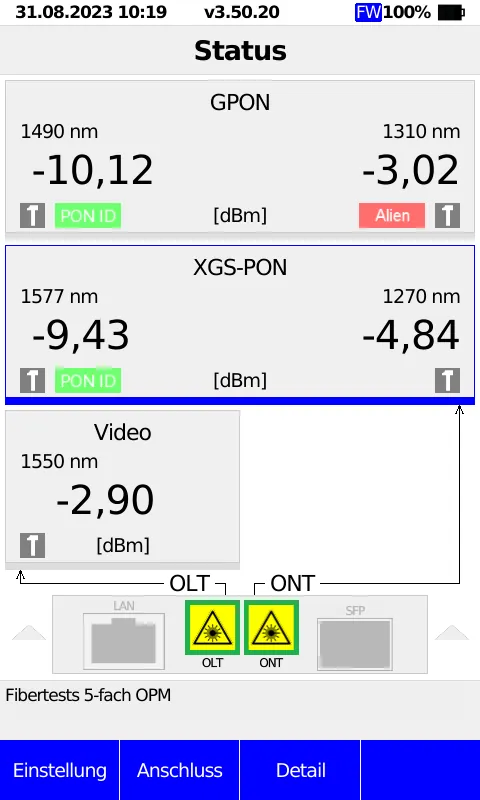
Mit ARGUS OPM zeigt Ihr ARGUS den an der Faser anliegende Leistungspegel in Echtzeit an.
Das Ergebnis kann dann wie gewohnt als Messprotokoll oder QR-Code gespeichert werden.
Wir unterstützen Wellenlängen zwischen 850 bis 1675 nm, bei einem Pegel von -60 bis +6 dBm.
Bei 1310, 1490 und 1550 nm und -20 dB mit einer Genauigkeit von mindestens ±0,25 dB!
Damit ist sichergestellt, das nach einem Kundeneinsatz genügend Licht für einen störungsfreien Betrieb ankommt.
Ich habe für meinen ARGUS die GPON Schnittstelle erworben. Wie aktiviere ich diese und richte den passenden Anschluss ein, damit ich den mitgelieferten ARGUS GPON ONT-SFP auch benutzen kann?
Die Freischaltung der GPON Funktion erfolgt durch Eingabe des erhaltenen Aktivierungscodes.
Geben Sie diesen für ARGUS 163 und 166 hier ein:
„Menü“ –> „Einstellungen“ –> „Gerät“ –> „Softwareoption“
Für ARGUS 260 und 300 erfolgt die Eingabe hier:
Taste „Stern“, dann Taste „Eins“ drücken –> „Option“
Nach Bestätigung der Eingabe -und anschließender Zusammenfassung durch Ihren ARGUS- ist die GPON Nutzung für immer mit Ihrem Gerät möglich!
Um ARGUS nun an einem GPON Anschluss als Endgerät betreiben zu können, wechseln Sie bitte ins Anschlussmenü und wählen hier folgendes:.
„Neu“ –> „GPON“ –> „GPON Endgerät“ –> Profil Ihrer Wahl –> benennen Sie den Anschluss passend (oder bestätigen den Vorschlag durch ARGUS)
Der nun folgende Bildschirm bietet eine abschließende Übersicht der ausgewählten Parameter, bestätigen Sie diesen um den Assistenten zu beenden.
Der neue GPON Anschluss ist nun im Anschlussmenü gespeichert.
Wählen Sie den erstellten GPON Anschluss mit einem Druck auf das „Häkchen“ aus.
Sie haben nun alle Testmöglichkeiten Ihres ARGUS an GPON im Zugriff.
Bitte berücksichtigen Sie:
Der maximal erlaubte Empfangspegel unseres ARGUS GPON ONT liegt bei <= -8 dBm.
Die Sendeleistung direkt am OLT (die Vermittlungsseite) und kurz dahinter, kann bei bis zu 5 dBm liegen.
Daher empfehlen wir die Benutzung eines 15 dB Dämpfungsgliedes.
Kann ich ein 10GB SFP Modul mit ARGUS betreiben?
Je nach Ausstattung Ihres ARGUS mit Touchdisplay ist dies möglich.
ARGUS ohne Touchdisplay unterstützen so schnelle SFPs leider nicht.
Muss die Option zum Testen von Glasfaserverbindungen mit SFPs extra freigeschalten werden?
Die optionale SFP Nutzung muss bei unseren aktuellen Geräten mit Touch oder nur Farbdisplay immer erworben werden.
Sollte Ihr ARGUS nicht über diese Option verfügen, so stehen wir Ihnen gerne zur Verfügung um diese Funktion nachzurüsten.
Warum erhalte ich bei meinem Download-Test die Fehlermeldung: "Download fehlgeschlagen – DL Laufzeitfehler"?
Diese Meldung tritt auf, wenn die Datei nicht gefunden wurde.
Beachten Sie, dass ARGUS die Groß- und Kleinschreibung berücksichtigt und diesen Laufzeitfehler ausgibt, sofern das Ziel nicht gefunden wurde.
Welche SFPs können im SFP Port des ARGUS benutzt werden?
Generell gilt: ist der Stick normkonform und geeignet echte ethernetbasierende Glasfaserverbindungen zu testen, so funktioniert dieser auch mit ARGUS.
Sollten Sie weitere Fragen hierzu haben, so wenden Sie sich bitte direkt an unseren Support.
Wie funktioniert das Fiber Inspection Tool / USB Mikroskop für Glasfaserverbinder?
Verbinden Sie Ihr FIT per USB mit Ihrem ARGUS; der mitgelieferte USB Stick wird hierbei nicht benötigt!
Sofern noch nicht vorhanden, erzeugen Sie bitte im Anschlussmenü den passenden Anschluss über:
Neu –> Fibertests –> Fiber Inspection Tool –>
Steckertyp Ihrer zu testenden Leitung
Anschließend starten Sie den Anschluss bitte.
ARGUS erkennt das angeschlossene Gerät und zeigt ein Echtzeitbild des FIT.
Führen Sie jetzt den Steckverbinder der zu überprüfenden Leitung in den passenden Einsatz des FIT ein.
Sie sehen jetzt im Display Ihres ARGUS die Verbindung stark vergrößert.
Es werden der Kern, der Mantel, die Klebezone und die restliche Kontaktfläche dargestellt.
Sollte das Bild unscharf sein, stellen Sie bitte über das Drehrad oder den Knopf für den Autofkous (rot umrandetes Kreissymbol) scharf.
Mit einem Druck auf den rückseitigen Auslöser des FIT oder dem Softkey „Analyse“ im ARGUS wird nun die Güte der Steckverbindung untersucht.
Werden Fehler gezeigt, muss die Verbindung gereinigt werden.
Hier das Beispiel einer LC APC Verbindung, die bereits mit neugierigen Fingern in Berührung kam:
Nach einer Reinigung kann die Verbindung in Betrieb genommen werden:
Sollten Sie weitere Fragen zu diesem Thema haben, stehen wir Ihnen gerne zur Verfügung.
Wann verwende ich den ATM-, TDM-, ITC-, EFM- oder HDLC-Mode bei SHDSL?
Hierbei handelt es sich zunächst einmal um eine Subschicht der Schicht 2 (OSI-Modell), dem sog. Transmission Convergence Layer, eine Teilschicht der Übertragungsanpassung.
ATM (Asynchroner Transfer Modus) liegt -wie bei ADSL- ein asynchrones Zeitmultiplexing zu Grunde. Sender und Empfänger können mit unterschiedlichen Taktraten laufen, um den zum einen Teil paket- (IP) und zum anderen Teil leitungsvermittelten Datenverkehr mit nur einer Übertragungstechnik abzudecken. Dies ermöglicht ATM durch eine Zwischenschicht mit Zellen fester Größe (exakt 53 Byte) zwischen der Bitübertragungs- und der Sicherungsschicht. Diese ATM-Zellen werden dann mit den ankommenden Daten beladen und mit Hilfe des AAL, einer Anpassungsschicht, priorisiert. Daten werden in AAL5 und Sprache in AAL1 oder 2 transportiert. So ist sichergestellt, dass Sprache nicht warten muss. Art, Dauer und weitere Übertragungsinformationen werden in dem 5 Byte großen Header hinterlegt, so dass sich der Nutzwert der Zelle auf 48 Byte reduziert. Das Verfahren bietet durch seine verschiedenen Managementfunktionen (OAM) und Adaptionsfähigkeiten (AAL) viele Vorteile. Allerdings entsteht dadurch ein Overhead. Dennoch ist das Verfahren, das über eine Doppelader eine Bandbreite von bis zu 2,304 Mbit/s ermöglicht, immer noch weit verbreitet; wird aber nicht mehr so häufig ausgerollt. Das Hauptanwendungsfeld ist Sprach- und Datenübertragung.
EFM (Ethernet First Mile) hilft, den Overhead von ATM zu reduzieren und führt zu einer größeren Nettodatenrate.EFM gestattet es, Ethernet-Rahmen direkt zu übertragen, ohne sie in ATM-Zellen zu verpacken und ist in der IEEE 802.3ah spezifiziert. Das Verfahren macht sich die Tatsache zu Nutze, dass die aus dem Netz kommenden IP-Pakete auf der letzten Meile einfach durchgereicht und beim Teilnehmer via Ethernet an die Endgeräte verteilt werden. EFM leitet die Ethernet-Rahmen direkt vom DSLAM zum Kundenmodem weiter und packt sie nicht in die kleineren ATM-Zellen. Das reduziert den Overhead, der durch zusätzliches Führen von Headern und das Ein- und Auspacken der Rahmen in ATM-Zellen bei jedem Datenaustausch anfällt. Aufgrunddessen, dass der paketvermittelte Datenanteil immer größer wird und auch Sprachübertragungen mittels IP (VoIP) inzwischen hohe Qualität haben wird zunehmend mehr in Richtung EFM ausgebaut. Das Hauptanwendungsfeld ist aber die Datenübertragung.
TDM (Time Division Multiplex, dt. Zeitmultiplexverfahren): Für den Fall, dass nur eine digitale Festverbindung etwa ein E1-Anschluss ersetzt werden muss, bietet sich das TDM-Verfahren an. Dieses Zeitmultiplexverfahren ermöglicht es die verfügbare Bandbreite in 64-kbit-Zeitschlitze aufzuteilen und so simultan bis zu 36 B-Kanäle für die Telefonie zur Verfügung zu stellen. Dies ergibt sich aus der maximalen Bandbreite von 2,304 Mbit/s, die SHDSL zur Verfügung stellen kann. Es bietet somit vier B-Kanäle mehr als ein klassischer E1-Anschluss und verzichtet dabei auf eine komplette Doppelader. Die Qualität der Telefonie über die B-Kanäle entspricht der von ISDN. Das Hauptanwendungsfeld ist demnach die Sprachübertragung. TDM ist immer noch sehr verbreitet.
ITC (Independent Transmission Convergence, dt. TC-unabhängig) ist die Bezeichnung für einen spezielle ARGUS-Betriebsart. Hier wird mit Hilfe spezieller Befehle unabhängig von der am Anschluss verwendeten TC-Subschicht (ATM, EFM oder TDM) versucht – wenn auch nur kurz – eine Synchronisation aufzubauen. Die Hauptanwendung ist auszuprobieren ob es sich um einen SHDSL-Anschluss handelt. Diese Betriebart ist nicht für dauerhafte Verbindungen oder Datenübertragung gedacht.
HDLC (High-Level Data Link Control) ist eine sehr spezielle ARGUS-Betriebsart die ein Synchronisieren mit Gegenstellen (bspw. vom Typ „Net to Net“) ganz bestimmter Hersteller ermöglicht. Diese Betriebart ist nicht für dauerhafte Verbindungen oder Datenübertragung gedacht.
Welche Einstellungen werden benötigt, um am einen SHDSL.bis-Anschluss zu synchronisieren?
Handelt es sich um einen erweiterten SHDSL-Anschluss (Enhanced SHDSL), der auch als SHDSL.bis bzw. SDSL.bis bezeichnet wird, ist unter den SHDSL-Einstellungen (Phys. Parameter) das Spektrum „Annex F“ (Nordamerika) bzw. Annex G (Europa) oder der dazugehörige Auto-Mode einzustellen.
Wie funktionieren die Einstellungen der Kanalauswahl und Datenrate?
Wird für SHDSL unter dem Konfigurationspunkt „Spektrum“ ein Auto-Mode ausgewählt (z. B. Annex A/F Auto oder Annex B/G Auto), erfolgen die Kanalauswahl (nur TDM und ITC) und die Festlegung der Datenrate automatisch, unabhängig von der hier gemachten Einstellung.
Wie sind die Adern im ARGUS an xDSL belegt?
xDSL ist an Geräten mit Farb oder Touchdisplay serienmäßig auf die Pins 4-5 gelegt.
Bei älteren ARGUS ohne Farbdisplay sind die Pins 7-8 der Linebuchse belegt.
An SHDSL benutzen alle ARGUS im Werkszustand das Masteradernpaar 4-5, mit Ausnahme des ARGUS 28 bei dem das Masteradernpaar auf 2-3 der RJ11 Buchse liegt.
Wo liegt der Unterschied von SHDSL zu ADSL und VDSL?
Der wesentliche Unterschied zwischen SHDSL sowie ADSL und VDSL liegt im Aufbau: SHDSL ist symmetrisch, ADSL und VDSL sind asymmetrisch aufgebaut. Die Verteilung von Down- und Uplink erfolgt bei SHDSL zu gleichen Teilen. Diese Symmetrie ist wichtig für Anwendungsfälle, in denen bspw. viele parallele Sprachverbindungen aufgebaut werden müssen. Weitere Unterschiede zeigen sich durch die Verwendung von unterschiedlichen Frequenzbereichen bei der realisierbaren Leitungslänge, der erreichbaren Datenraten, der Störanfälligkeit und den Anpassungs- und Sicherungseigenschaften.
Weitergehende Informationen sowie eine Tabelle und eine Grafik findeen sich unter:
www.argus.infohttps://www.argus.info/fileadmin/downloads/argus_165/fachartikel/deutsch//047_NET_Zukunftfaehiges_Breitband%20SHDSL_D_V_01_2009.pdf  ;